Selasa, 03 November 2015

Langkah - Langkah Instal Windows XP

persiapan:

Pertama-tama anda harus sudah menyiapkan kepingan CD Windows XP, versinya terserah anda, mau Windows XP Professional, Home Edition, atau yang lain. Dan pastikan komputer atau PC anda memiliki CD/DVD-Drive Hardwarenya. 

Berikut langkah-langkahnya:

1. Siapkan CD Installer Windows XP lengkap dengan Product Key atau serial numbernya.
2. Nyalakan komputer anda.
3. Masuklah ke dalam BIOS komputer anda dengan cara tekan tombol DEL, Esc, F1 atau F2 sesaat setelah tombol power pada CPU komputer yang Anda tekan.


4. Setelah masuk BIOS aturlah agar komputer booting melalui CDROM/DVDROM dengan cara penyettingan melalui Menu Boot kemudian pilih item Boot Device Priority
NB: Tidak semua BIOS Setup pada setiap komputer sama, tergantung dari Motherboard yang dipakai.


5. Rubah 1st Boot Device untuk boot melalui CD-ROM/DVD-ROM dengan menekan tombol +atau di keyboard. Kemudian simpan dengan menekan F10, kemudian komputer Anda akan  merestart secara otomatis. (Setiap komputer kadang berbeda tipe BIOS dan menunya, tapi yang penting jadikan CD-ROM/DVD-ROM di urutan pertama).


6. Tunggu sampai ada tulisan Press any key to boot from CD.. maka tekan Enter atau sembarang tombol pada keyboard.


7. Maka akan muncul Windows Setup seperti gambar dibawah ini.


8. Pada saat itu file-file dari CD sedang di Load (Proses) ke komputer.


9. Setelah itu ada tiga pilihan Instalasi, Enter untuk menginstal Windows XP, “R” untuk Repair Windows XP yang sebelumnya sudah terinstal, dan F3 untuk keluar dari proses instalasi.


10. Akan ada Windows XP Licensing Agrement, untuk menyetujui ketentuan tekan F8


11. Selanjutnya proses Pastisi Hard Disk, ukuran/kapasitas dan jumlah partisi terserah anda.
Perhatian : “Jika sebelumnya sudah terinstal Sistem Operasi, hapus dulu partisi sistemnya kemudian baru tentukan lagi partisinya, jika tidak maka sistem operasi akan korup/error


12. Kalau mau langsung menginstal, tekan Enter, tapi kalo mau membagi partisi, tekan C. maka akan tampil pembagian partisi seperti gambar dibawah ini (pembagian dalam satuan MB. contoh : jika ingin 25 GB, maka  ditulis 25000 MB)


13. Jika sudah, tekan Enter pada partisi yang anda inginkan (Disarankan pada partisi urutan pertama, untuk mempermudah proses instalasi).


14. Maka akan muncul pilihan format partisi (saya sarankan pilih yang Quick, karena prosesnya lebih cepat). Ket : FAT untuk harddisk kurang dari 10 GB dan NTFS untuk harddisk lebih dari 10 GB.


15. Lalu proses format berlangsung seperti gambar dibawah ini.


16. Setelah itu, proses penyalinan file instalasi.


17. Setelah proses penyalinan selesai, komputer akan restart otomatis. untuk mempercepat restart, anda bisa langsung tekan Enter.

 
18. Lalu akan muncul tampilan Grafik Windows XP seperti gambar dibawah ini


19. Setelah itu akan muncul proses instalasi berbasis grafik seperti gambar dibawah ini. Saat muncul layar berikut klik Next


20. Isikan Nama dan Organisasi terserah Anda kemudian klik Next


21. Isilah Product Key atau Serial Number dari type windows Anda setelah yakin benar klik Next lagi


22. Tunggu prosesnya selesai sampai muncul pengisian nama komputer dan password. Anda wajib mengisi nama komputer, tetapi password terserah anda, apakah mau menambahkan password atau tidak. Kemudian klik Next


23. Lalu Aturlah Set Time Zone pada posisi (GMT+07:00). GMT+07:00 adalah Zona waktu Jakarta, Indonesia. Lalu klik Next


24. Pilih Typical settings untuk pilihan jaringan default Windows atau Custom settings untuk mengatur jaringan anda secara manual. Setelah itu lalu klik Next.


25. Bila komputer terhubung LAN dengan domain tertentu pilih opsi Yes, lalu isi nama DOMAIN yang sama dengan DOMAIN LAN dan sebaliknya jika tidak terhubung LAN atau terhubung LAN tapi tanpa DOMAIN pilih opsi No kemudian tekan Next.


26. Selanjutnya, ikuti langkah-langkahnya sampai pada bagian restart. tekan OK untuk langsung restart seperti gambar dibawah ini


27. Lalu akan muncul lagi jendela Windows XP seperti gambar dibawah ini


28. Akan mucul tampilan grafik Welcome to Microsoft Windows dan klik Next.


29. Pada bagian Help Protect Your PC sebaiknya anda pilih Not Right Now 
.

30. Lalu tinggal Next, Next, dan Next… Sampai muncul jendela Welcome.


31. Dan akhirnya muncul tampilan dekstop Windows XP seperti gambar dibawah ini.


32. selesai 
 

Cara Membuat Bootable Flashdisk Windows 10, 8, 7, XP, and LINUX Menggunakan YUMI

pengertian yumi

YUMI (Your Universal Multiboot Integrator  = Multiboot Universal Integrator Anda), digunakan untuk membuat Multiboot USB Flash Drive yang berisi beberapa sistem operasi, utilitas antivirus, kloning disk, alat diagnostik, dan banyak lagi, YUMI menggunakan syslinux untuk boot distribusi yang diekstrak dan tersimpan pada perangkat USB, dan jika perlu, beralih menggunakan grub untuk Boot Beberapa file ISO dari USB.


persiapan bootable  
 
Untuk membuat bootbale usb flash drive untuk windows xp, windows 7/8/10 atau linux dan lainnya, maka kita harus mempersiapkan hal-hal berikut:
1.    Flashdisk/UFD minimal 4 GB, lebih bagus 8 GB ke atas. Tergantung kapasitas sistem operasi yang akan kita buatkan bootable USB-nya.
2.    File ISO dari distribusi linux atau sistem operasi Windows. Untuk windows, kita bisa membuat dual botable USB antara Win XP digabung dengan Win7 atau 8 atau 10 (pilih salah satunya). 
langkah-langkah

1.        Buka YUMI, tampilannya seperti gambar 1 pada point 2 di bawah.
2.        Anda akan dihadapkan pada dua menu, “Agree” dan “Cancel”. Tentu saja pilih “Agree”
 
Gambar 1- Tampilan YUMI

3.        Selanjutnya akan terbuka jendela baru, dengan beberapa pilihan menu.
Yang pertama harus kita lakukan adalah menentukan letak flashdisk yang akan dijadikan bootable usb. Jangan sampai salah pilih. Perhatikan path ataupun drive dari flashdisk.
 
Gambar 2 - Menentukan UFD yang akan diformat YUMI


4.        Langkah selanjutnya, ceklis “Format X: Drive (Erase Content)?”
Pilihan format ini adalah untuk UFD yang baru pertama kali akan dibuatkan bootbale USB. Untuk menambahkan windows atau distribusi linux atau lainnya pada langkah selanjutnya, maka pilihan ini tidak perlu diceklis. 
 
Gambar 3 - Ceklis Pilihan Format

5.        Langkah selanjutnya adalah memilih sistem operasi windows xp atau win 7/8/10, distribusi linux, antivirus atau lainnya. 
 
Gambar 4 - Menentukan pilihan sistem operasi windows atau distribusi linux yang akan dibuatkan bootbale usb

6.        Kemudian kita browse uhtuk mencari file IOS dari sistem operasi windows yang akan kita buatkan bootable usb.
 
Gambar 5 - Selanjutnya Browse atau mencari file ISO Windows yang akan dibutakan Bootabel USB

7.        Setelah file ISO ditermukan, klik OK, akan terbuka jendela baru dengan pilihan menu “Create” dan “Cancel”. Maka kita klik “Create”.
 
Klik Create

8.        Selanjutnya akan muncul jendela lain dengan pilihan notifikasi “YES” dan “NO”. Kita pilih “YES”.
 
Gambar 7 - Pilih YES

9.        Pada tahapan selanjutnya, kita hanya perlu menunggu semua proses berjalan lancar sampai selesai.
10.    Setelah proses penyalinan file windows selesai, kita klik Next. 
 
Gambar 8 - Setelah selesai klik Next

11.    Akan ada jendela munculan baru, apakah kita akan menambahkan file ISO lagi atau tidak. Untuk membuta multiboot usb, tentu kita pilih YES. Dan proses penyalinan file ISO sama dengan yang telah dipaparkan di atas. Kalau kita tidak ingin menambah lagi file IOS, maka kita tinggal klik saja NO. 
 
Gambar 9 - Klik YES jika ingin menambahkan file ISO baru dan NO jika tidak

12.    Selesai 

Cara Membuat Bootable windows 8 Di Flashdisk

 persiapkan sebelum melakukan pembuatan USB bootable Windows 8:
  1. Pastikan .NET Framework versi 2 sudah terinstal di Windows anda. 
  2. Download dan instal Windows 7 USB / DVD 
  3. File DVD image atau ISO Windows 8.
  4. Sebuah flashdisk kosong dengan kapasitas 4 Gb atau lebih.
Oke.. Jika semua sudah siap, kita lanjut ke proses pembuatan USB bootable Windows 8.
Pertama, tancapkan flashdisk kosong ke komputer dan jalankan aplikasi Windows 7 USB/DVD download tools di desktop anda. Pastikan anda hanya menancapkan 1 flashdisk yang akan digunakan sebagai USB bootable Windows 8. Kemudian klik pada opsi “Browse” dan pilih file ISO Windows 8 yang telah anda persiapkan sebelumnya.


Kedua, klik “Next” dan pilih opsi “USB Device” seperti pada gambar dibawah ini.


Pada langkah selanjutnya, pilih media USB (dalam hal ini flashdisk) yang akan anda jadikan USB bootable Windows 8. Jika perangkat USB tidak terdeteksi, colokkan flashdisk anda di slot USB lainnya dan klik reload. Selanjutnya silakan klik “Begin copying”.


Jika dalam flashdisk anda terdapat data didalamnya, maka akan tampil peringatan seperti gambar dibawah, pilih saja “Erase USB device” dan “Yes”.


Kemudian silakan menunggu proses format dan ekstraksi berkas instalasi Windows 8 kedalam flashdisk anda. Proses ini mungkin memakan waktu beberapa menit, tergantung kecepatan penulisan data kedalam flashdisk.


Setelah proses peng-kopian data selesai dan status menunjukkan “Backup completed”, silakan klik tanda silang di kanan atas aplikasi untuk menutup aplikasi Windows 7 USB/DVD download tool.


anda telah selesai membuat USB bootable Windows 8 yang dapat anda gunakan untuk menginstal Windows 8 di komputer desktop, laptop atau netbook. Silakan lakukan USB safely remove agar flahsdisk anda aman untuk dicabut dan digunakan. Untuk memulai instalasi Windows 8 pada komputer tujuan, tancapkan flashdisk bootable Windows 8 ke salah satu colokan USB, kemudian aturlah BIOS agar melakukan booting lewat USB.

Cara Membuat Bootable windows 7 di Flashdisk

peralatan yang harus disiapkan :

1.Flashdisk kapasitias minimal 4 GB
2.Tool HPUSBDisk untuk format flashdisk yang akan dijadikan Bootable,
3.Software yang menjadi inti pada cara membuat Bootable Windows 7 di Flashdisk,.
Setelah memiliki semua peralatan  diatas,mari kita lanjutkan dengan tutorial beserta gambar nya mengenai cara membuat Bootable Windows 7 di flashdisk:

1.Extract dan jalankan HPUSBDisk,dan format flashdisk yang hendak dijadikan bootable
2.Jalankan Software yang telah didownload pada poin yang nomor 3 tadi,


cari file windows 7 yang berformat iso dan choose file.Apabila file windows 7 tidak berformat iso,silahkan di iso kan dahulu file file windows 7 agar menjadi satu format yaitu iso..


untuk membuat file iso,bisa menggunakan Software power iso
3.Setelah Choose file windows 7 yang berekstensi iso,nanti pilih USB Device


4.Setelah itu klik begin copying untuk memulai membuat bootable nya


5.Tunggu software selesai membuat bootable nya,seperti gambar dibawah

 
6.Dan finish,. akhirnya flashdisk  sudah bisa untuk booting windows 7..
 

Cara Membuat Bootable windows XP ke Flashdisk


Langkah pertama, Anda harus menyiapkan beberapa Tools yang dibutuhkan :
 
  • USB flashdisk ( untuk windows XP recommend 2 GB )
  • software Win to flash bisa didownload disini
  • CD windows XP ( recommended xp sp2 atau xp sp3 )
  • Komputer atau Laptop yang memiliki CDROM
Langkah berikutnya :
  • Setelah download win to flash kemudian extract dan jalankan WinToFlash.exe (softwarenya portable tanpa proses install tinggal klick aja) jika muncul peringatan, klik Accept.
  • Klik tanda centang pada windows setup transfer wizard

  • Klik Next
  • Masukan CD windows XP ke  CDROM, dan pasang flashdisk ke USB
  • pada kolom windows file path cari dimana drive CD windows Xp berada, dan pada kolom USB Drive cari dimana drive flashdisk berada, kemudian dilanjutkan klik Next.

  • Setelah selesai, muncul dialog update, close aja
Sekarang flashdisk anda berisikan bootable windows XP, bisa digunakan untuk menginstall NoteBook / laptop yang tidak memilliki CDROM.

Untuk pemakaian install windows xp menggunakan flashdisk berikut caranya :

  • Setting bios, pada boot pilih booting pertama pada USB, kemudian tekan F10 lalu tekan ENTER kemudian restart laptop.
  • Pada saat booting flashdisk muncul tampilan menu, lalu pilih yang paling pertama 1st, Text mode setup
  • Kemudian Muncul page biru Windows setup lakukan installasi sama seperti install pake CD.
 

Cara Membuat Bootable USB Windows Tanpa Software Apapun

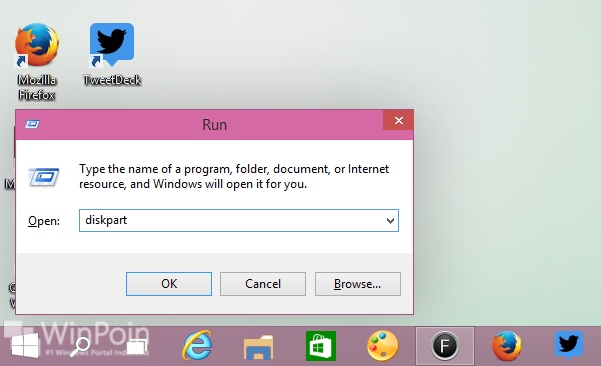
Pertama siapkan dulu USB flashdisk yang akan digunakan beserta file ISO installer Windows. Setelah itu tancapkan flashdisk di PC, dan setelah terdeteksi buka Run (Win + R) -> ketikkan diskpart -> Enter.

Cara Membuat Bootable USB Windows Tanpa Software Apapun

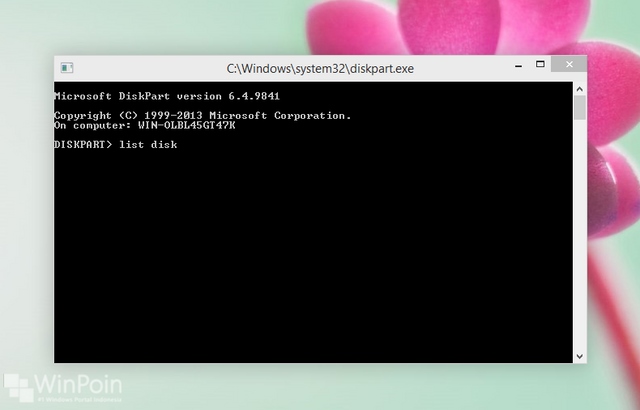
Window CMD diskpart akan terbuka, ketikkan list disk -> Enter

Cara Membuat Bootable USB Windows Tanpa Software Apapun

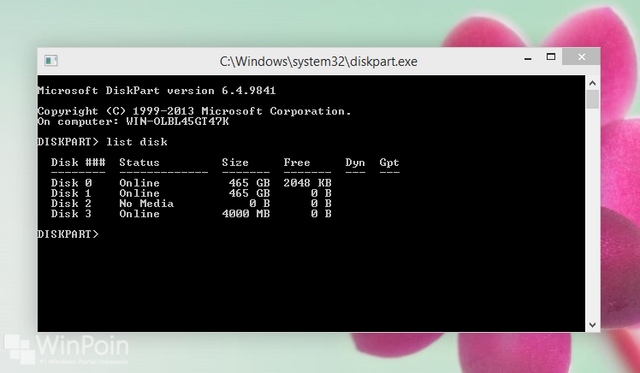
Lihat Disk berapa USB flashdisk kamu. Kamu bisa mengetahuinya dengan mudah melalui ukuran (size) flashdisk tersebut. Dalam contoh ini, USB flashdisk WinPoin adalah Disk 3.

Cara Membuat Bootable USB Windows Tanpa Software Apapun

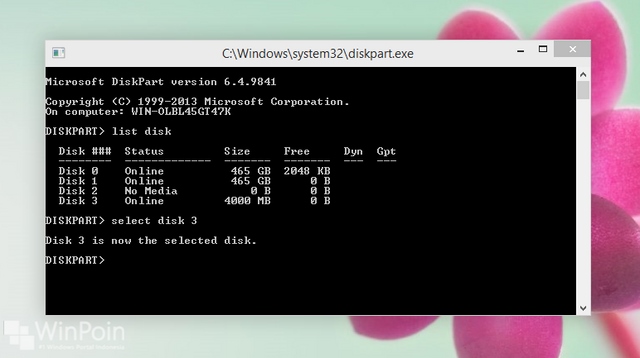
Setelah itu, ketikkan select disk 3 (ganti 3 dengan ID dari urutan disk USB flashdisk kamu) -> Enter

Cara Membuat Bootable USB Windows Tanpa Software Apapun


Ketikkan clean lalu tekan Enter untuk menghapus partisi, file system, dan data yang masih tersimpan di USB Flashdisk. Pastikan proses cleaning diskpart tersebut berhasil.

Cara Membuat Bootable USB Windows Tanpa Software Apapun


Setelah itu ketikkan create partition primary -> Enter. Pastikan proses pembuatan partisi berhasil.
Cara Membuat Bootable USB Windows Tanpa Software Apapun


Setelah itu jadikan partisi tersebut sebagai active dengan cara mengetikkan active -> Enter. Pastikan partisi sudah berhasil di set sebagai active.

Cara Membuat Bootable USB Windows Tanpa Software Apapun


Format partisi tersebut dengan file system FAT32. Caranya cukup ketikkan format fs=fat32 label=febian quick -> Enter (ubah nama label dengan nama yang kamu inginkan)

Cara Membuat Bootable USB Windows Tanpa Software Apapun


Setelah berhasil, maka flashdisk kamu sudah menjadi partisi primary yang aktif dan bootable. Close window diskpart dengan mengetikkan exit.
Kini kamu tinggal mount saja file ISO installer Windows dan copy semua isinya ke flashdisk tersebut.


Cara Membuat Bootable USB Windows Tanpa Software Apapun

Cara Membuat Bootable USB Windows Tanpa Software Apapun

Cara Membuat Bootable USB Windows Tanpa Software Apapun


Setelah semua isi tercopy kedalam flashdisk, maka flashdisk tersebut siap untuk kamu gunakan untuk menginstall Windows.

Cara Membuat Bootable USB Windows Tanpa Software Apapun


Icon USB flashdisk itupun sudah bukan icon storage lagi, melainkan icon installer seperti ini

Cara Membuat Bootable USB Windows Tanpa Software Apapun